🏭 工厂操作员手册
面向使用 PDA 手持终端的工厂生产人员,覆盖生产扫码、外箱标签打印、送货批次管理全流程。
·角色概览
工厂操作员是整个产品生命周期的起点。当管理员在后台创建生产工单后,工单会推送到工厂操作员的 PDA 上。工厂操作员需要完成以下核心任务:
确认工单
接收管理员下发的生产工单,确认开始生产。
生产扫码
扫描每个产品的质保编码,自动打印外箱标签。
打印标签
扫码后自动打印型号+二维码+编码+日期的外箱标签。
送货发货
按工单型号数量创建送货批次,发往仓库。
工单状态流转
待确认
进行中
已发货
已完成
工厂侧操作 → 仓库扫码入库全部完成后自动转为已完成
·使用前准备
- 领用 PDA 设备从设备管理员处领取 PDA 手持终端,确认电量充足、Wi-Fi 已连接。
- 获取登录账号向系统管理员申请工厂操作员账号(用户名 + 密码)。
- 检查标签纸确认 PDA 内置打印机已装入规格为 53mm × 40mm(不干胶)的标签纸卷。若刚换过纸卷,进入"设置 → 黑标校准"执行一次校准。
- 确认服务器地址进入 PDA "设置"页面,确认服务器地址为
https://rore.pro/(默认值,一般无需修改)。
1登录
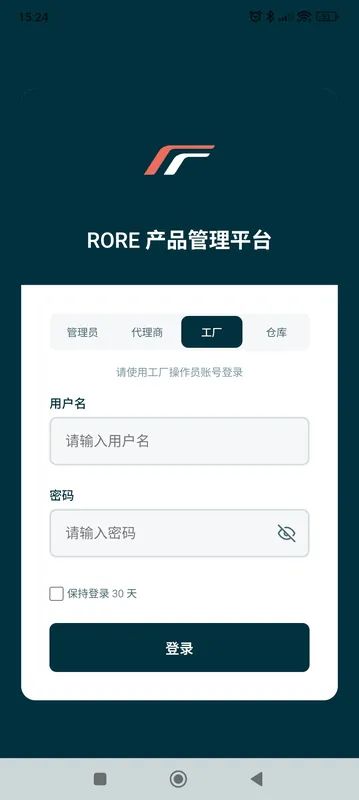
打开 PDA 上的 RORE App,进入登录页面。
- 选择角色 Tab在登录页顶部 Tab 中选择"工厂"标签页。
- 输入账号密码输入管理员分配的用户名和密码。
- 点击"登录"系统校验账号密码 + 角色匹配,登录成功后自动跳转到工厂首页。
📌 登录页面要点
登录页顶部有 4 个角色 Tab,工厂操作员必须选择"工厂"。
- Tab 选择错误会报"该账号不是工厂账号"
- 账号由系统管理员统一分配
- 登录后自动跳转工厂首页
- "该账号不是工厂账号":所选 Tab 与账号角色不匹配,请确认选择"工厂"Tab。
- "用户名或密码错误":检查输入,注意大小写。连续多次失败请联系管理员。
- "网络连接失败":检查 Wi-Fi 连接,确认服务器地址正确。
2工厂首页
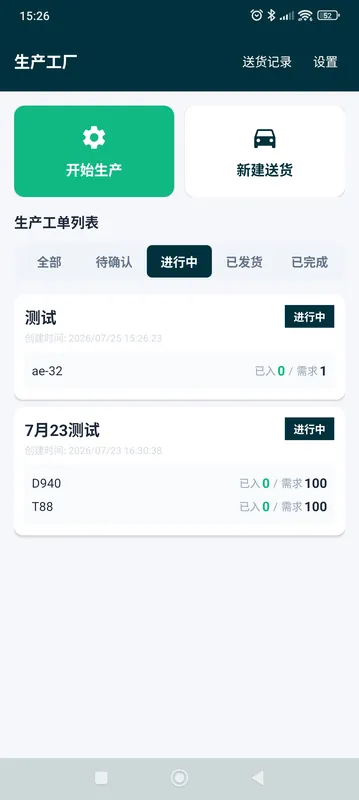
登录成功后进入工厂首页,展示分配给当前工厂的所有生产工单列表。
页面结构
- 顶部 Tab 栏:全部 / 待确认 / 进行中 / 已发货 / 已完成(默认显示"进行中"Tab)
- 工单卡片:每条工单显示工单号、状态、型号清单与各自数量、生产进度
- 下拉刷新:从顶部下拉可手动刷新工单列表
- 底部功能入口:开始生产 · 新建送货 · 送货记录 · 设置
📌 工厂首页要点
首页展示分配给当前工厂的所有生产工单,按状态分 5 个 Tab。
- 顶部 5 Tab:全部 / 待确认 / 进行中 / 已发货 / 已完成
- 每条工单显示型号与数量进度
- 下拉刷新工单列表
- 底部 4 个入口:开始生产 / 新建送货 / 送货记录 / 设置
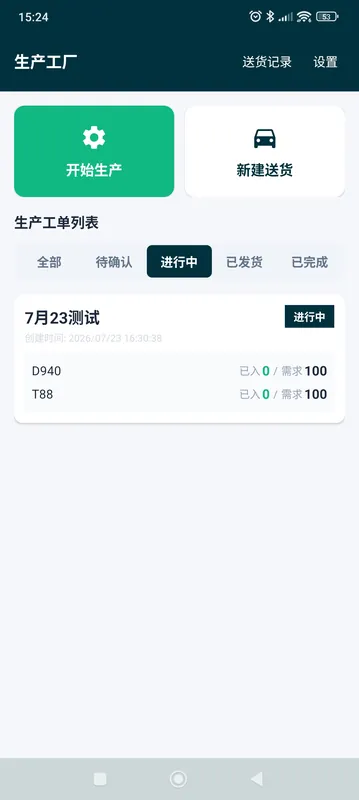
工单卡片信息说明
| 字段 | 说明 |
|---|---|
| 工单号 | 系统自动生成的唯一编号,如 PO20260725-001 |
| 状态徽章 | 待确认 进行中 已发货 已完成 |
| 型号列表 | 工单包含的所有产品型号、需求数量、已生产数量、已发货数量 |
| 操作按钮 | 待确认状态显示"确认接收"按钮 |
3确认接收工单
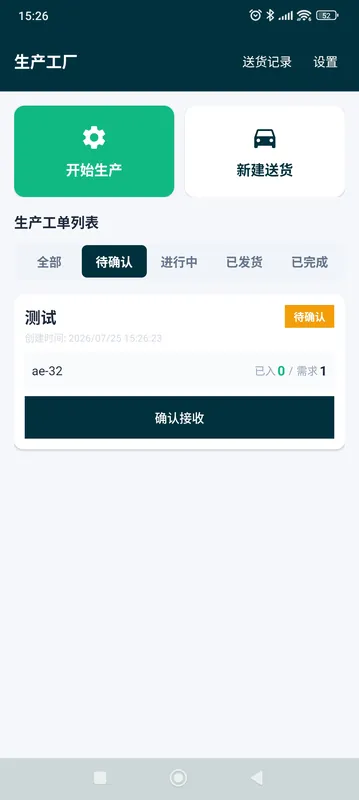
新工单默认状态为"待确认",工厂操作员需要主动确认接收后才能开始生产。
- 切换到"待确认"Tab点击顶部的"待确认"标签,查看所有待确认的工单。
- 查看工单详情点击工单卡片,查看型号、数量、交付日期等详细信息。
- 点击"确认接收"在工单卡片上点击"确认接收"按钮,工单状态变为"进行中"。
- 开始生产确认接收后,工单进入"进行中"Tab,可点击底部"开始生产"进入扫码页面。
4生产扫码(核心流程)
生产扫码是工厂最核心的工作。每生产一个产品,都需要扫码录入系统并自动打印一张外箱标签贴在外箱上。
4.1 进入扫码页面
- 点击底部"开始生产"从工厂首页底部入口点击"开始生产"图标。
- 输入批次名称(可选)系统会自动生成格式为
YYMMDD 第N批的批次名(如250725 第1批)。如需自定义,可在输入框修改。 - 点击"开始本次生产"系统创建生产批次,进入扫码界面。
📌 批次名规则
系统按上海时区自动生成批次名,格式为 YYMMDD 第N批。
- 示例:
250725 第1批= 2025-07-25 第 1 批 - 可在输入框手动修改为自定义名称
- 同一天内 N 自动递增
- 点击"开始本次生产"进入扫码界面
4.2 扫码操作
- 按 PDA 物理扫码键对准产品上的质保编码条码/二维码,按下 PDA 侧边的扫码键(通常是扳机键或侧面按钮)。
- 等待提示扫码成功后 PDA 会振动 80ms反馈,并在屏幕上显示扫码结果与统计信息。
- 自动打印标签扫码成功后会自动打印一张外箱标签,无需手动触发打印。
- 贴标签将打印出的标签贴在该产品的外箱上(建议贴在统一位置,便于后续扫码)。
- 继续扫码对下一个产品重复上述操作,直到本批次生产完成。
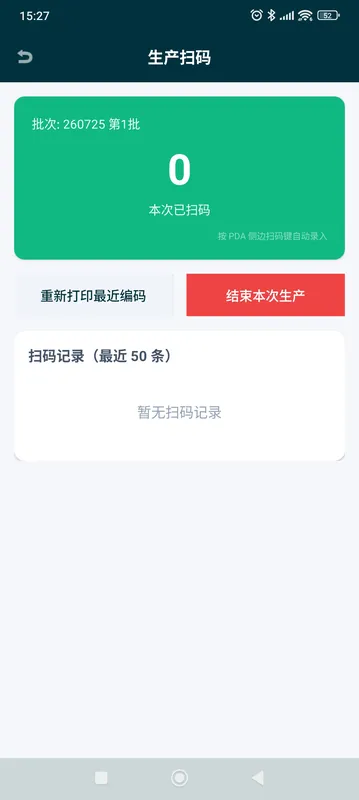
4.3 扫码界面信息说明
| 区域 | 说明 |
|---|---|
| 批次名称 | 当前生产批次名,显示在页面顶部 |
| 会话统计 | 本次扫码会话按型号分组的实时计数(如 AERO-60: 前轮 12 / 后轮 8) |
| 扫码记录 | 最近扫码记录列表,显示编码、型号、轮位、扫码时间 |
| 网络状态 | 显示当前是在线还是离线模式 |
| 结束生产按钮 | 底部红色按钮,点击结束本次批次 |
4.4 离线扫码(断网也能用)
工厂车间网络可能不稳定,PDA 支持离线扫码:
- 断网时,扫码记录会缓存在 PDA 本地,不影响扫码和打印标签;
- 型号字典也会缓存在本地,离线时可正常解析编码并打印;
- 网络恢复后,PDA 会自动同步缓存的扫码记录到服务器;
- 在结束生产批次前,必须确保所有扫码记录已同步完成(页面会提示"待同步 X 条")。
4.5 外箱标签内容
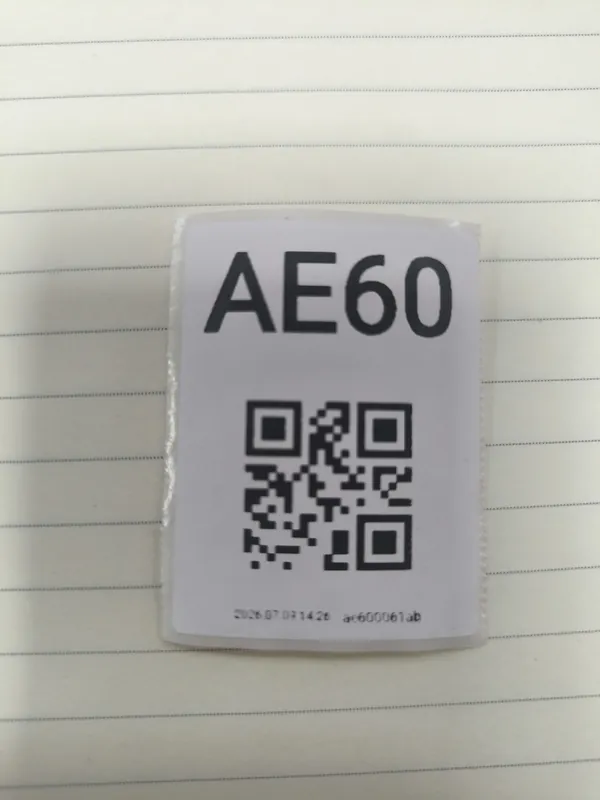
| 标签元素 | 说明 |
|---|---|
| 型号简写 | 如 AERO-60 显示为 AE60,大字号居中 |
| 二维码 | 质保编码内容,扫码可识别 |
| 编码文本 | 完整的质保编码(如 AE60F123ab) |
| 扫描日期 | 本次扫码的日期(YYYY-MM-DD) |
4.6 结束本次生产批次
- 确认所有扫码已同步检查页面顶部,确认无"待同步 X 条"提示。
- 点击"结束生产"底部红色按钮,弹出确认对话框。
- 确认结束点击"确定",批次状态变为已完成,返回工厂首页。
结束后,本次批次的扫码记录会归档到系统中,可在后台查看历史批次详情。
5新建送货批次
生产完成后,需要将产品发送到仓库。同一工单支持分批发货,每批可发货数量不能超过工单剩余可送量。
5.1 创建送货批次
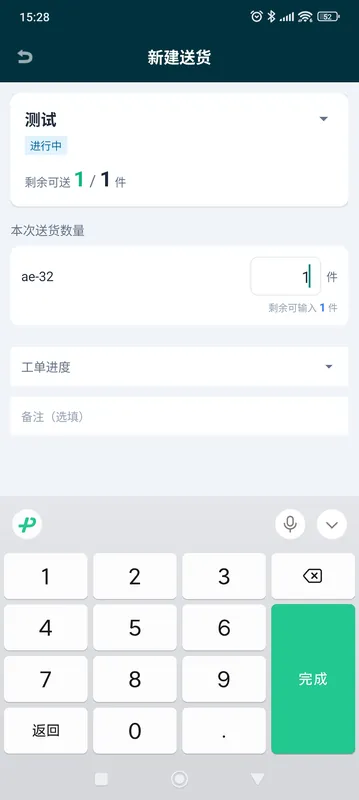
- 点击底部"新建送货"从工厂首页底部入口点击"新建送货"图标。
- 选择工单从下拉列表中选择要送货的工单(仅显示"进行中"或"已发货"状态、且有剩余可送量的工单)。
- 填写送货数量对每个型号,填写本次送货数量。系统会显示该型号的:需求数量 / 已送数量 / 剩余可送量,本次填写数不能超过剩余可送量。
- 填写备注(可选)在备注栏填写本次送货的特殊说明(如"加急"、"分两箱"等)。
- 点击"创建送货批次"系统创建一条送货批次记录,状态为"待发货"。
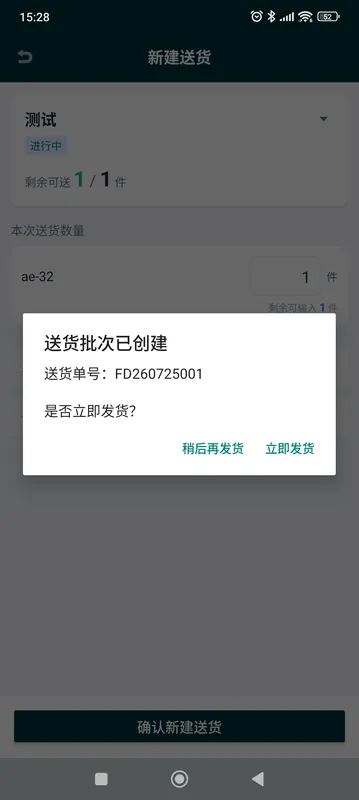
5.2 确认发货
创建送货批次后会弹出确认框,询问是否立即发货:
- 点击"立即发货":送货批次状态变为"运输中",工单状态变为"已发货"。仓库会收到入库待办推送。
- 点击"稍后发货":送货批次保持"待发货"状态,可稍后在"送货记录"页面手动发货。
6送货记录管理
所有已创建的送货批次可在"送货记录"页面查看和管理。
6.1 查看送货列表
- 点击底部"送货记录"从工厂首页底部入口点击"送货记录"图标。
- 切换 Tab 筛选4 个 Tab:全部 / 待发货 / 运输中 / 已收货。
- 关键词搜索在顶部搜索框输入工单号或送货批次号,可快速定位。
📌 送货记录要点
所有送货批次集中管理,按状态分 4 个 Tab。
- 4 Tab:全部 / 待发货 / 运输中 / 已收货
- 顶部搜索框支持按工单号/批次号查询
- 批次号格式:
FD + YYMMDD + 序号 - 待发货状态可点击"确认发货"
6.2 送货批次状态说明
| 状态 | 徽章 | 含义 | 可执行操作 |
|---|---|---|---|
| 待发货 | 待发货 | 已创建但未发货 | 确认发货 |
| 运输中 | 运输中 | 工厂已发货,等待仓库收货 | — |
| 已收货 | 已收货 | 仓库已完成入库 | 查看入库差异 |
6.3 待发货批次确认发货
- 切换到"待发货"Tab查看所有待发货的批次。
- 点击批次卡片查看送货详情(型号、数量、备注)。
- 点击"确认发货"批次状态变为"运输中",工单状态变为"已发货"(首次发货时)。
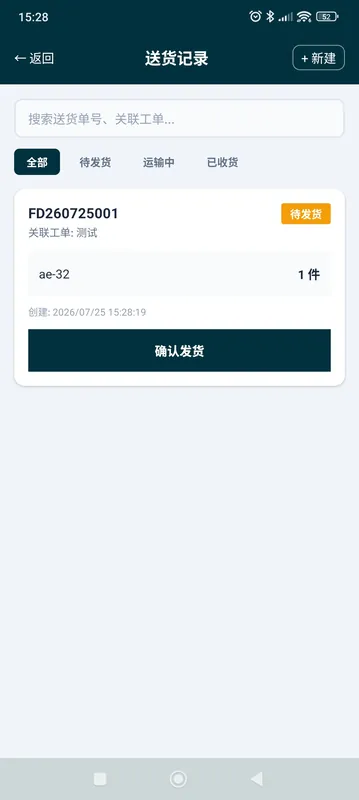
📌 批次详情要点
点击批次卡片进入详情页,查看完整信息并可执行发货。
- 批次号:
FD260725001 - 显示型号、数量、创建时间
- 显示当前状态徽章
- 待发货状态显示"确认发货"按钮
7设置与打印机
从工厂首页底部点击"设置"进入设置页面,主要功能包括打印机配置和账号管理。
7.1 PDA 内置打印机
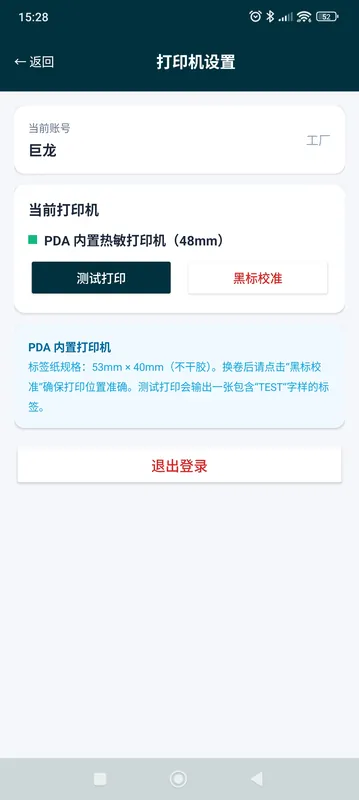
系统会自动检测 PDA 是否有内置打印机。若检测到,会显示"PDA 内置热敏打印机(48mm)"。
- 测试打印点击"测试打印"按钮,打印一张测试标签,用于确认打印机工作正常。
- 黑标校准每次更换标签纸卷后必须点击"黑标校准"执行一次。校准确保打印机正确识别标签间隙,避免打印错位。
- 标签纸规格系统提示"标签纸规格:53mm × 40mm(不干胶)"。
📌 设置页要点
系统自动检测 PDA 内置打印机,配置标签打印与账号管理。
- 测试打印:验证打印机连接是否正常
- 黑标校准:换标签纸卷后必须执行一次
- 标签纸规格:53mm × 40mm 不干胶
- 底部显示当前登录账号,可退出登录
7.2 外置蓝牙打印机(非 PDA 模式)
若设备无内置打印机(如普通手机/平板),可配对外置蓝牙打印机:
- 开启蓝牙确保设备蓝牙已开启。
- 扫描设备点击"扫描蓝牙设备",在列表中找到您的打印机。
- 配对连接点击打印机名称进行配对,按提示完成连接。
- 测试打印连接成功后点击"测试打印"验证。
7.3 账号信息与退出登录
- 页面底部显示当前登录的用户名和角色。
- 点击"退出登录"按钮可退出当前账号,返回登录页面。
- 退出时会自动通知服务器吊销 Refresh Token,确保账号安全。
·完整业务流程图
pending → confirmed
confirmed → in_transit
等待仓库扫码
·关键业务规则
扫码规则
| 规则 | 说明 |
|---|---|
| 防抖去重 | 同一编码 800ms 内重复扫码会被忽略,避免误触 |
| 重复扫码 | 同一编码若已存在于系统中,会提示"重复扫码",不创建新产品 |
| 编码校验 | 编码长度 ≥ 5,第 5 位必须为 F 或 R,否则视为无效 |
| 型号匹配 | 前 4 位型号前缀必须在系统中已配置,否则报"无法匹配型号前缀" |
| 振动反馈 | 扫码成功 PDA 振动 80ms,便于 noisy 环境下确认 |
送货规则
| 规则 | 说明 |
|---|---|
| 工单状态限制 | 仅"进行中"或"已发货"状态的工单可创建送货批次 |
| 数量限制 | 单型号本次送货数 ≤ 剩余可送量(= 需求数 − 已送数) |
| 分批发货 | 一个工单可创建多个送货批次,累计已送数 ≤ 需求数 |
| 状态流转 | 工厂发货后工单状态变为"已发货",等待仓库入库 |
·常见错误处理
| 错误提示 | 原因 | 处理方法 |
|---|---|---|
| 重复扫码 | 该质保编码已在系统中登记 | 检查是否扫错编码;若编码无误,跳过该编码继续扫码 |
| 无法匹配型号前缀 | 编码前 4 位对应的型号未在系统配置 | 联系管理员在后台"产品型号"模块补齐该型号的质保编码前缀 |
| 无效质保编码 | 编码长度 < 5 位,或第 5 位不是 F/R | 检查编码是否完整、是否符合格式要求 |
| 已超出本批次申报数量 | 该型号本次送货数 > 剩余可送量 | 修改本次送货数量,不超过剩余可送量 |
| 请等待待同步记录上传完成 | 结束批次时有未同步的离线扫码记录 | 保持网络连接,等待自动同步完成后再结束批次 |
| 该账号不是工厂账号 | 登录 Tab 与账号角色不匹配 | 切换到"工厂"Tab 重新登录 |
| 网络连接失败 | Wi-Fi 断开或服务器地址错误 | 检查 Wi-Fi;进入设置确认服务器地址为 https://rore.pro/;可继续离线扫码 |
| 打印机未连接 | PDA 内置打印机异常或未识别 | 重启 PDA;进入设置点击"测试打印";若仍异常联系设备管理员 |
·常见问题 FAQ
1. 打开打印机舱盖,检查标签纸是否卡住,重新装入;
2. 装回后必须执行一次"黑标校准";
3. 在设置页点击"测试打印"验证;
4. 若多次卡纸,可能是打印头脏污或标签纸规格不符,联系设备管理员。